やよいの青色申告オンラインの初期設定は、最初に「ここを外すと後で面倒になる」というポイントがいくつかあります。
順番どおり進めれば10分~20分で終わります。
やよいの青色申告オンラインどのプランがいい?
やよいの青色申告オンラインには3つのプランがあります。
・セルフプラン:料金は安い(自分で進める人向け)
・ベーシックプラン:サポートあり(初心者向け)
・トータルプラン: サポート最強手厚いけど料金高め
一応、簿記の資格を持っていたのでなんとかなるかと思い最初はセルフプランからスタートしました。
しかしAmazon販売という分野ではわからない事だらけ
結局電話やメールでサポートしてくれるベーシックプランに途中から切り替えました。
翌年には地元の税務署より会計士さんの無料訪問指導を受けて直接手ほどきして頂きました。
 つづく
つづくベーシックプランのメールの問い合わせは、翌営業日に返信が届き、回答もわかりやすく丁寧。大変助かりました。
慣れてきたらセルフプランに戻す予定です。
初期設定の全体像(流れ)
① 全体の設定
② 口座・カードの設定
③ 科目の設定
④ 残高の設定
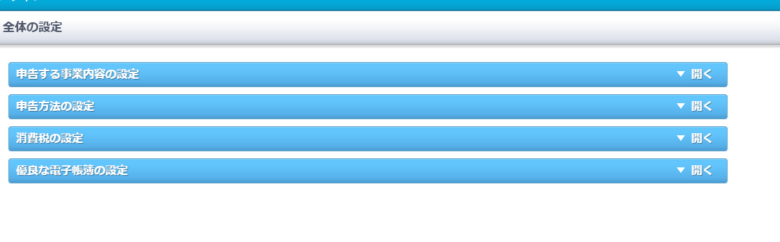
①全体の設定
メニューの設定→全体の設定
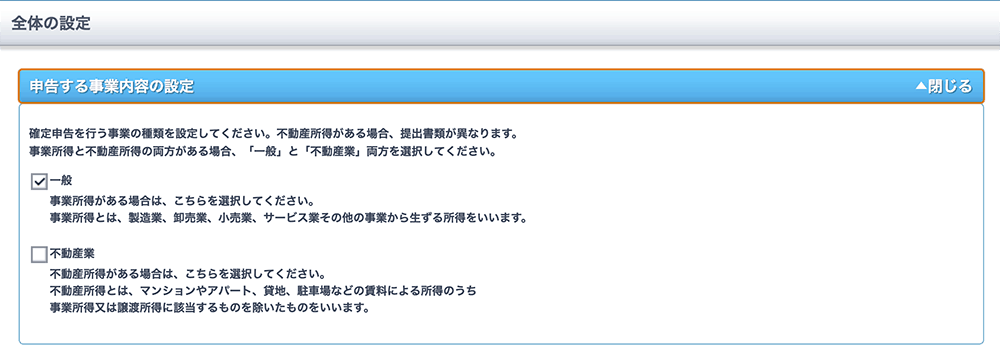
事業内容の設定
チェックボックスにチェックを付けて、申告する事業内容を選択します。
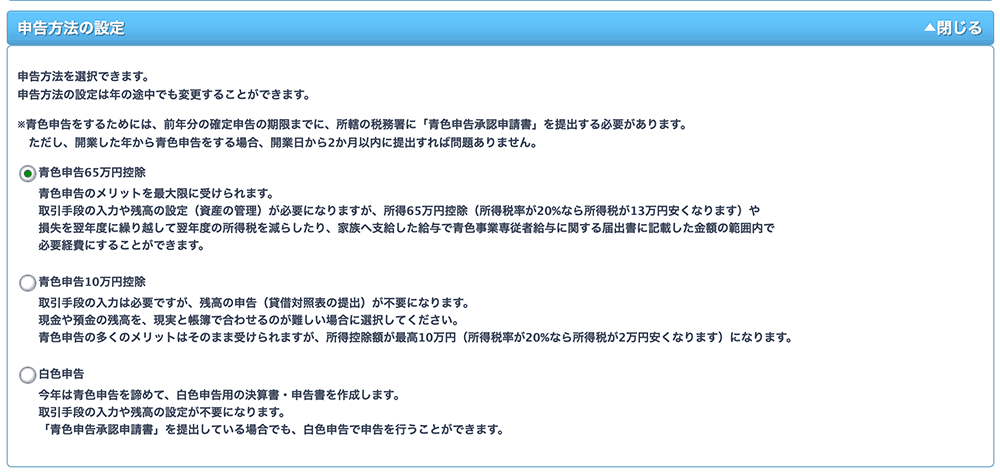
申告方法の設定(やよいの青色申告 オンラインのみ)
最初は「青色申告65万円控除(もしくは55万円控除)」に設定されています。
画面の説明をよく読んで、必要に応じて「青色申告10万円控除」または「白色申告」を選択してください。
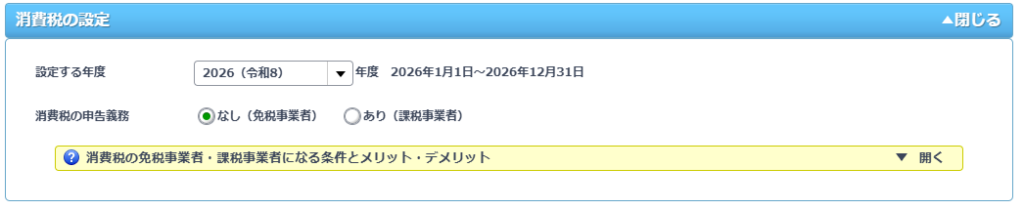
消費税設定
開業初年度は原則として免税事業者となります
(※ただし、インボイス制度に登録して自ら課税事業者を選んだ場合は『課税事業者』にチェックを入れてください)。
 つづく
つづく課税事業者となった事業主は、前年度中に税務署へ「消費税課税事業者届出書」を提出します。
②口座・カードの設定
口座連携
事業で使う銀行口座やクレジットカードを登録します。
事業用の口座は残高を合わす作業が必要になってきます。
副業用とプライベートは分けるのが理想です。
③科目の設定
科目の設定に入ります。
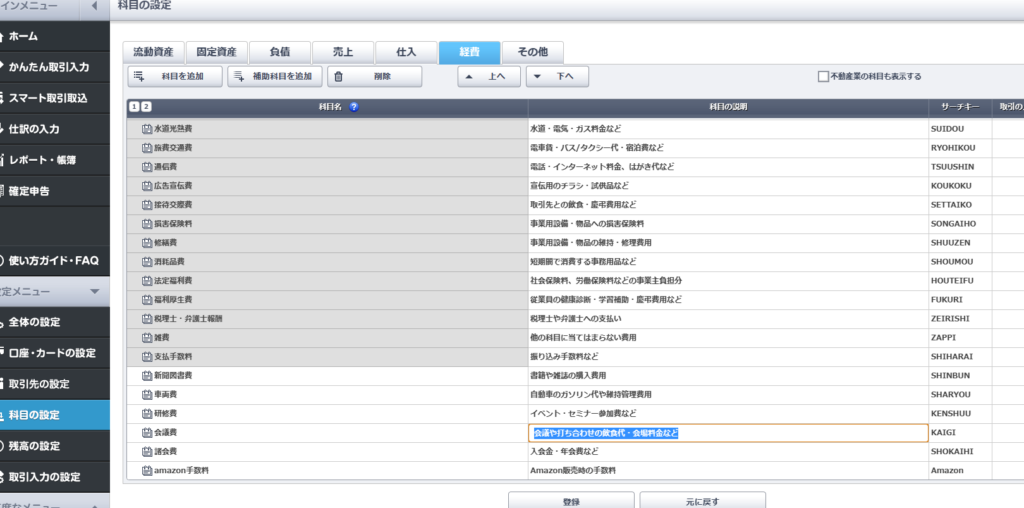
「やよいの青色申告 オンライン」では一般的な勘定科目があらかじめ設定されています。
更に勘定科目は必要に応じて自分で作れます。
Amazon販売の場合「Amazon手数料」の科目をこちらで作ります。
後から追加もできますので、ここは軽くでOK
④残高の設定
残高の設定に入ります。
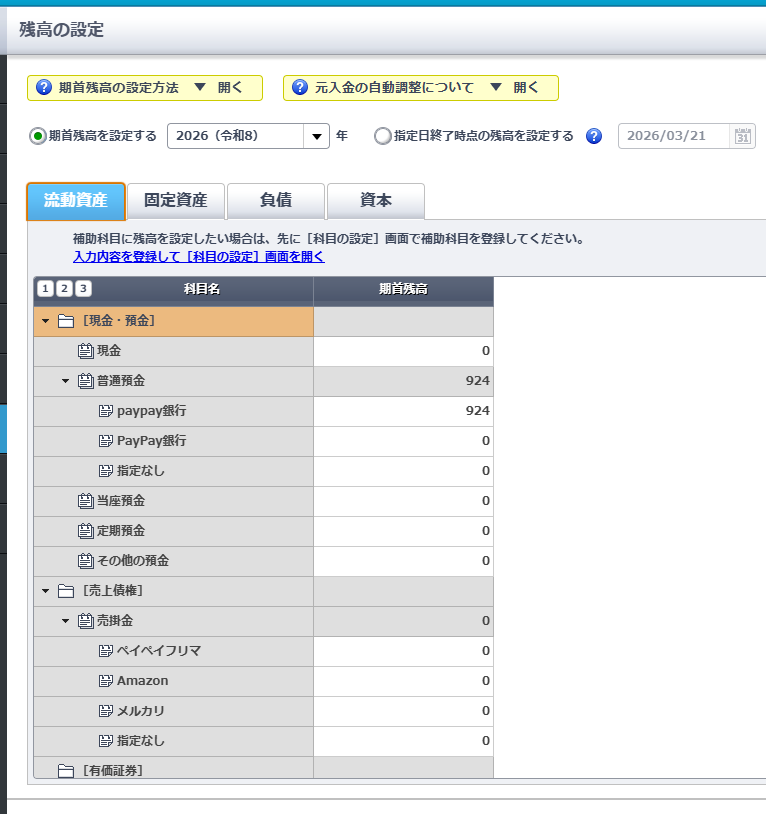
事業用で使う口座の開業日時点の残高を入力します。
以上4つを抑えれば青色申告の準備は整います。
初心者がつまずきやすいポイント
初期設定でよくあることが「どこまでやればいいのかわからない」という状態です。
特に注意したいのは以下の3つです。
・消費税の設定を間違える
・プライベート口座を混ぜる
・開始残高を入れ忘れる
最初から完璧を目指さなくてもOKです。
大事なのは最低限丁寧に正しくやることです。
固定資産の登録が必要なケース
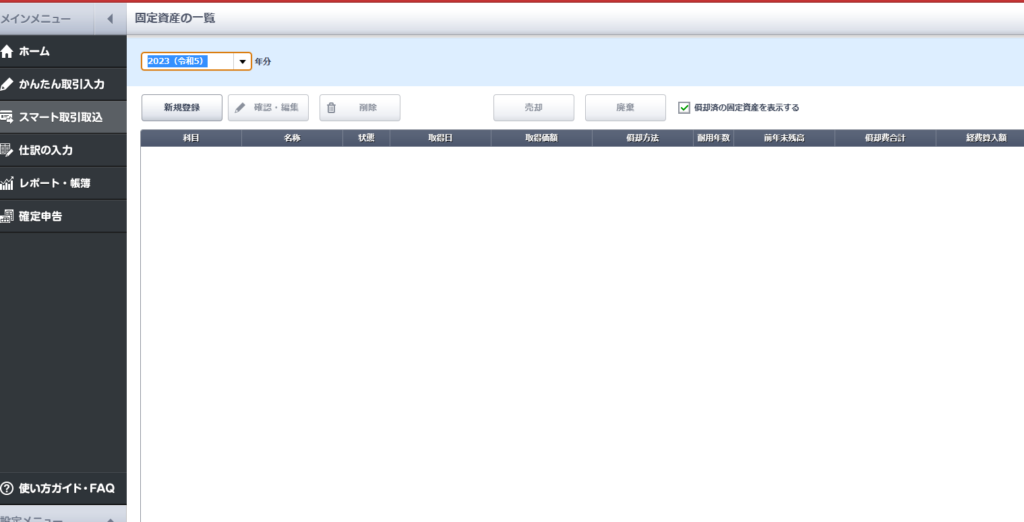
事業で使うパソコンやカメラなど10万円以上の資産は固定資産として登録します。
例
・パソコン
・カメラ
・高額なデスク
購入日や金額・耐用年数などを入力します。
つづくただし青色申告には特例があります。
少額減価償却資産の特例とは?
青色申告をしている個人事業主なら、**30万円未満のパソコンやカメラなどを買った際、買った年の経費として一括で全額落とせる(最大年間300万円まで)**という、とてもおトクな節税ルールです。
通常、10万円以上の高額な機材は数年間に分けて少しずつ経費にしなければなりませんが、この特例を使えばその年の税金を一気に安く抑えることができます。せどりやAmazon販売で、少し高スペックなパソコンなどを買ったときは必ず活用しましょう!
まとめ

やよいの青色申告オンラインを使った初期設定の流れを解説しました。
最初は難しく感じるかもしれませんが、実際にやることはシンプルです。一度設定してしまえば、その後は日々の取引を記帳していくのみ!
明るい未来のために、まずは最初のステップを頑張って一歩踏み出しましょう!