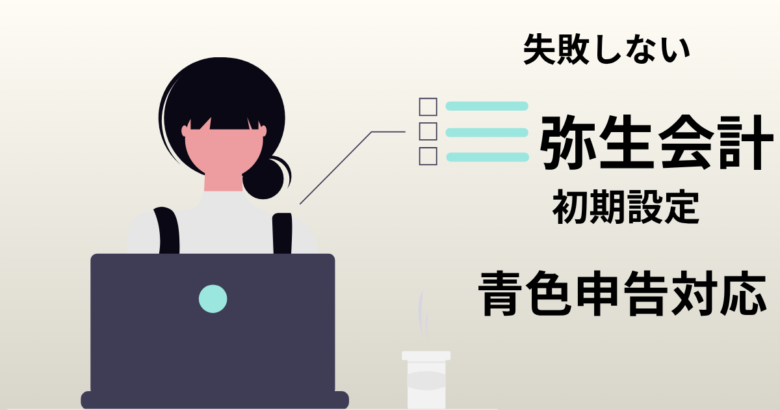
弥生会計オンラインの初期設定は、最初に「ここを外すと後で面倒になる」というポイントがいくつかあります。
順番どおり進めれば10分~20分で終わります。
弥生会計オンラインどのプランがいい?
弥生青色申告オンラインには3つのプランがあります。
・セルフプラン:料金は安い(自分で進める人向け)
・ベーシックプラン:サポートあり(初心者向け)
・トータルプラン: サポート最強手厚いけど料金高め
一応、簿記の資格を持っていたのでなんとかなるかと思い最初はセルフプランからスタートしました。
しかしAmazon販売という分野ではわからない事だらけ
結局電話やメールでサポートしてくれるベーシックプランに途中から切り替えました。
翌年には地元の税務署より会計士さんの無料訪問指導を受けて直接手ほどきして頂きました。
 つづく
つづくベーシックプランのメールの問い合わせは、翌営業日に返信が届き、回答もわかりやすく丁寧。大変助かりました。
慣れてきたらセルフプランに戻す予定です。
初期設定の全体像(流れ)
① 全体の設定
② 口座・カードの設定
③ 科目の設定
④ 残高の設定
①全体の設定
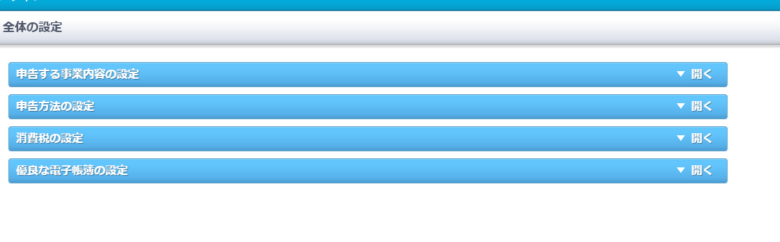
メニューの設定→全体の設定
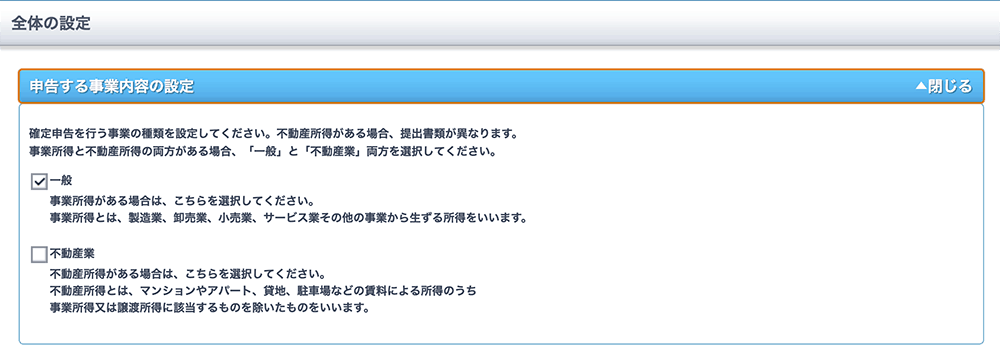
事業内容の設定
チェックボックスにチェックを付けて、申告する事業内容を選択します。
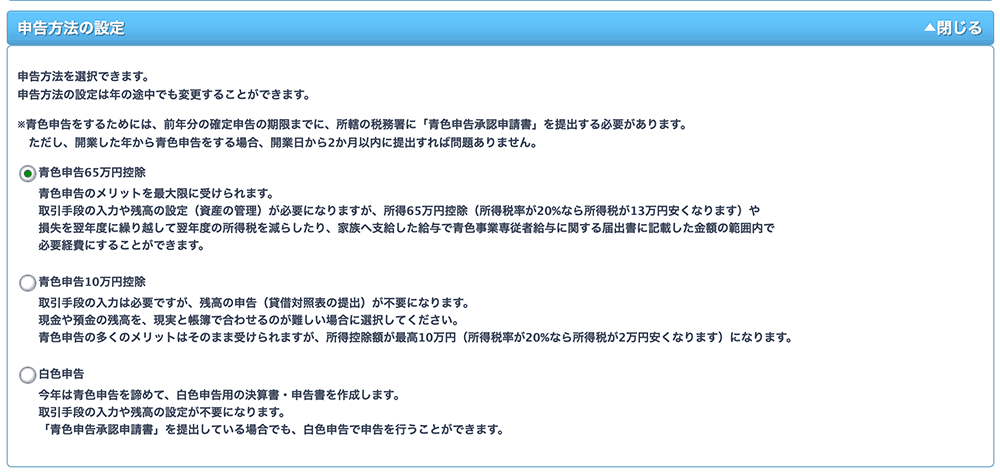
申告方法の設定(やよいの青色申告 オンラインのみ)
最初は「青色申告65万円控除(もしくは55万円控除)」に設定されています。
画面の説明をよく読んで、必要に応じて「青色申告10万円控除」または「白色申告」を選択してください。
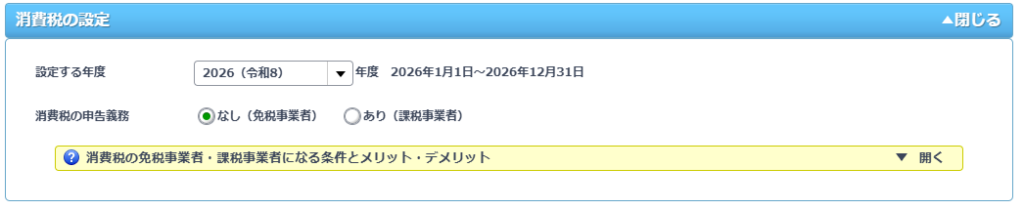
消費税設定
消費税の課税事業者か免税事業者かを設定します。開業初年度は免税事業者となります。
売上高が1000万円以上になった翌々年からは課税事業者になります。
 つづく
つづく課税事業者となった事業主は、前年度中に税務署へ「消費税課税事業者届出書」を提出します。
②口座・カードの設定
口座連携
事業で使う銀行口座やクレジットカードを登録します。
事業用の口座は残高を合わす作業が必要になってきます。
副業用とプライベートは分けるのが理想です。
③科目の設定
科目の設定に入ります。
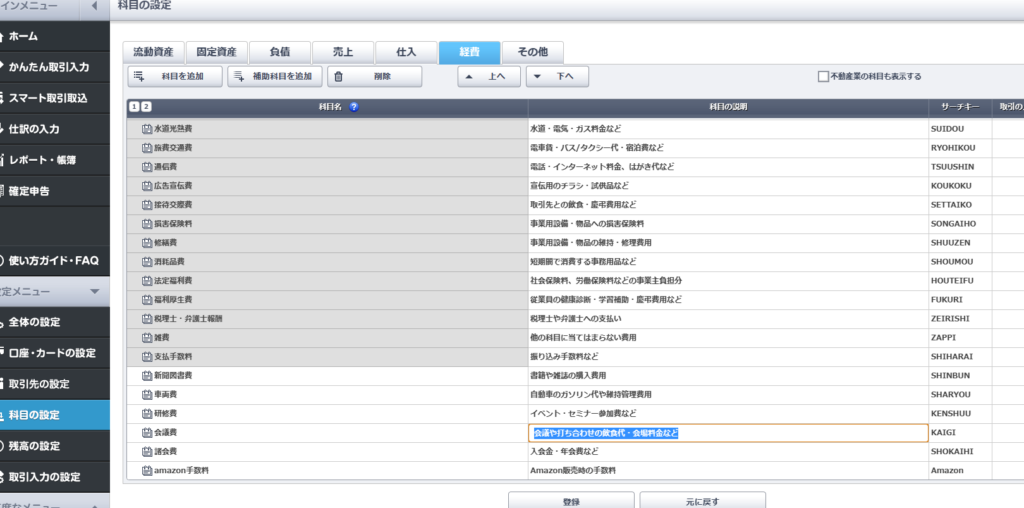
「やよいの青色申告 オンライン」では一般的な勘定科目があらかじめ設定されています。
更に勘定科目は必要に応じて自分で作れます。
Amazon販売の場合Amazon手数料の科目を設定しておきます。
後から追加もできますので、ここは軽くでOK
④残高の設定
残高の設定に入ります。
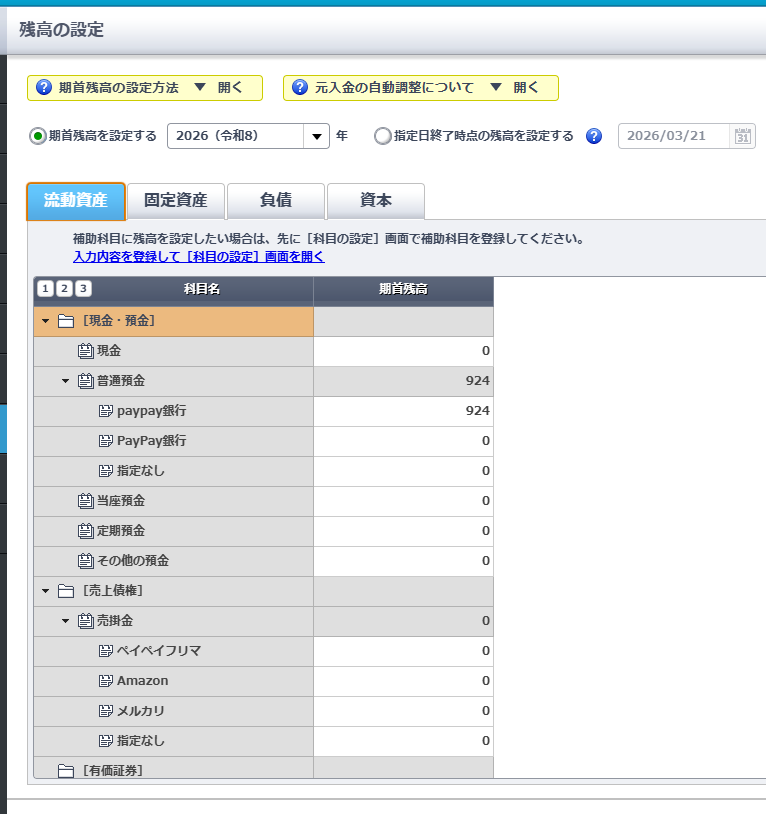
事業用で使う口座の開業日時点の残高を入力します。
以上4つを抑えれば青色申告の準備は整います。
初心者がつまずきやすいポイント
初期設定でよくあることが「どこまでやればいいのかわからない」という状態です。
特に注意したいのは以下の3つです。
・消費税の設定を間違える
・プライベート口座を混ぜる
・開始残高を入れ忘れる
最初から完璧を目指さなくてもOKです。
大事なのは最低限丁寧に正しくやることです。
固定資産の登録が必要なケース
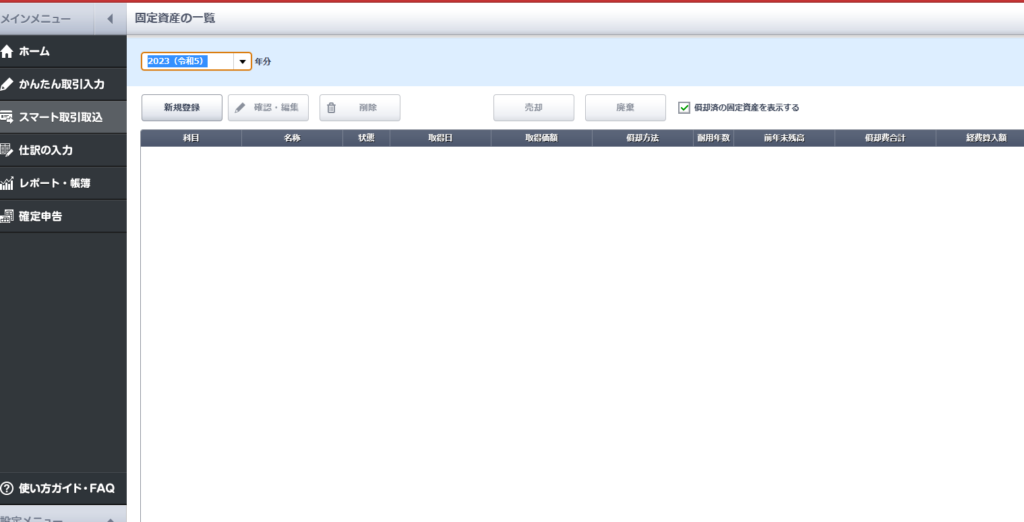
事業で使うパソコンやカメラなど10万円以上の資産は固定資産として登録します。
例
・パソコン
・カメラ
・高額なデスク
購入日や金額・耐用年数などを入力します。
つづく10万未満ならどうする?
10万未満の場合は消耗品として一括で経費になります。
まとめ

最初は難しく感じますが、実際にやることはシンプルです。
一度設定してしまえば、その後は記帳するのみです。
頑張って一歩踏み出しましょう。
明るい未来のために